
TINITY로 할 수 있는 일
방문 시간을 받아 미리 준비하고, 스탬프로 재방문을 유도합니다. 테이블 QR·매장 주문은 쓰지 않습니다.
- 공유 링크로 방문 예약 주문
- 방문 희망 일시·연락처·요청사항 입력
- 대기·준비완료 알림
- 휴대폰/카카오 인증 스탬프
- 페이앱 온라인 결제(선택)
팁 · 여행·체험·로컬 매장에 맞춘 예약 주문 흐름입니다.
1. 회원가입
TINITY에서 계정을 만들고 휴대폰 인증 후 가게 정보를 입력합니다.
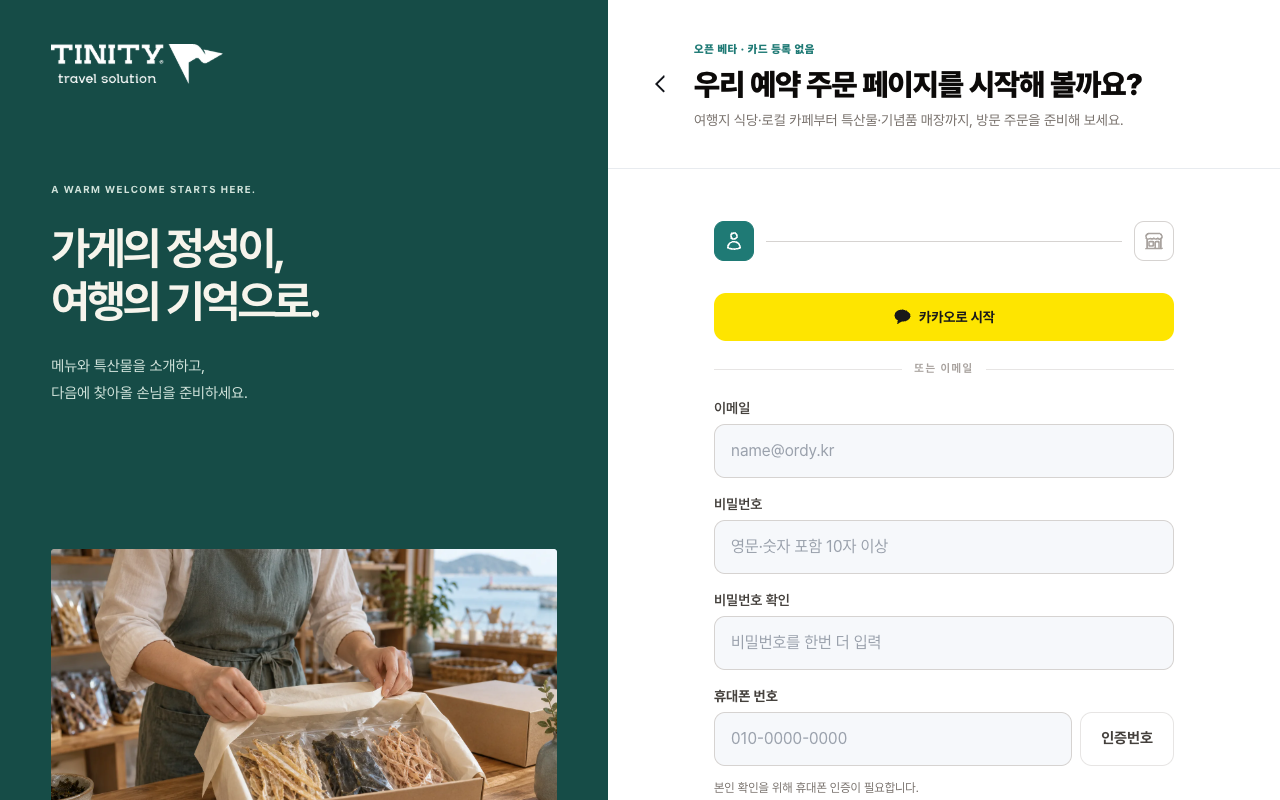
- ordy.tinity.co.kr에서 가입
- 이메일·비밀번호 또는 카카오
- 휴대폰 인증
- 상호·주소 입력
2. 메뉴판 프리셋
여행지 식당·로컬 카페·특산물·건어물·수산물·기념품 매장을 위한 TINITY 전용 예시에서 시작합니다. 가입할 때 선택한 업종은 유지됩니다.
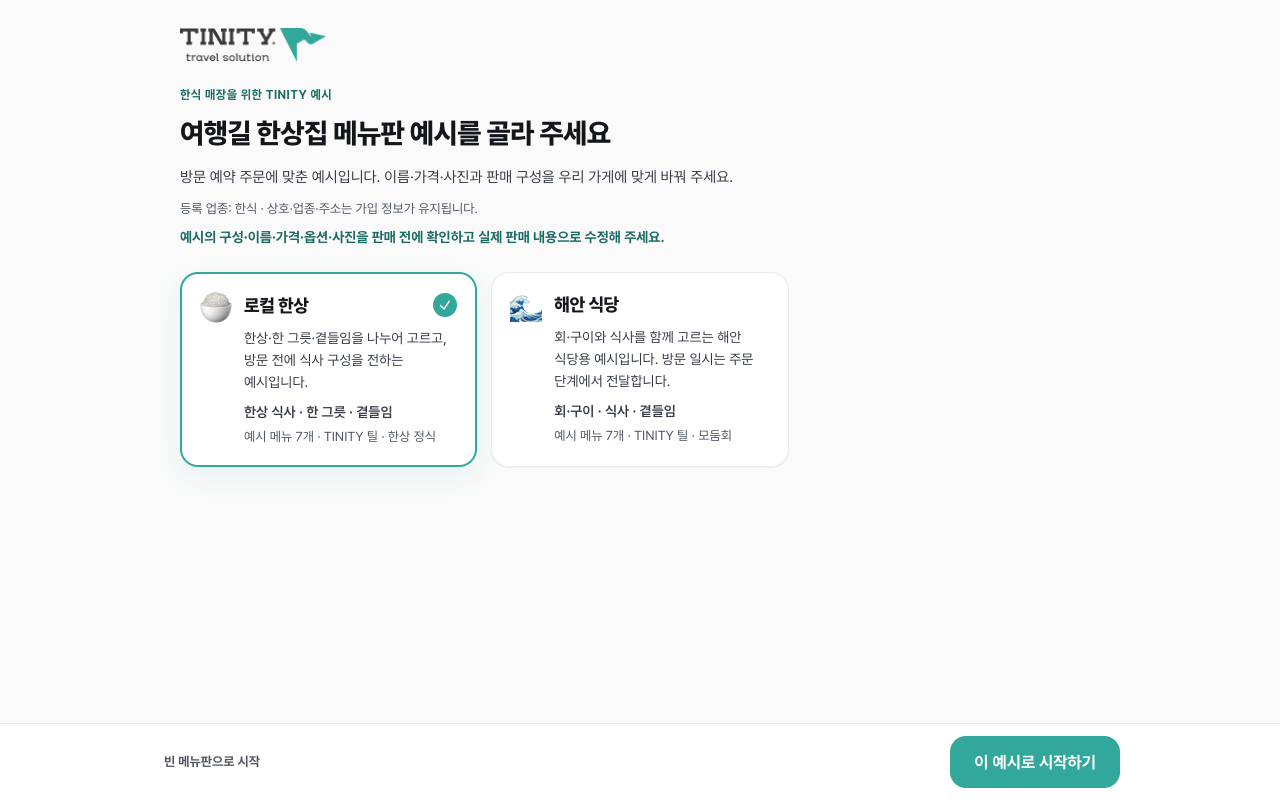
- /start에서 업종에 맞는 예시 선택
- 메뉴·상품과 옵션을 손님 화면으로 미리 확인
- 시작하기를 누른 뒤 구성·이름·가격·옵션·사진을 실제 판매 내용으로 수정
팁 · 예시는 판매를 위한 완성 데이터가 아닙니다. 판매 전에 모두 확인해 주세요. 기존 저장 메뉴에 새 예시가 자동으로 적용되지는 않습니다.
3. 메뉴 설정
관리자 → 메뉴에서 카테고리·가격·옵션·품절을 관리합니다.
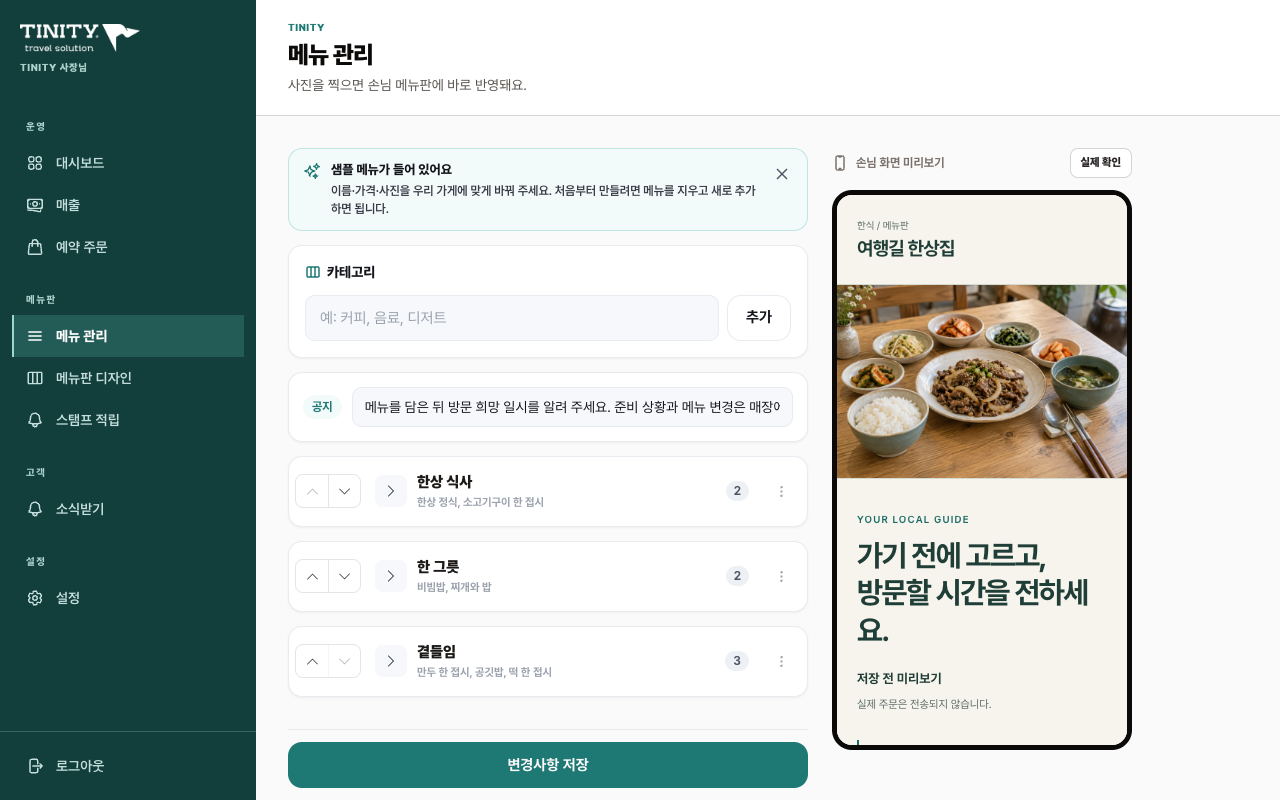
- 메뉴에서 카테고리·메뉴 추가
- 가격·사진·옵션
- 품절 처리
4. 예약 주문 확인
손님이 고른 방문 일시를 확인하고 준비완료로 바꿉니다.
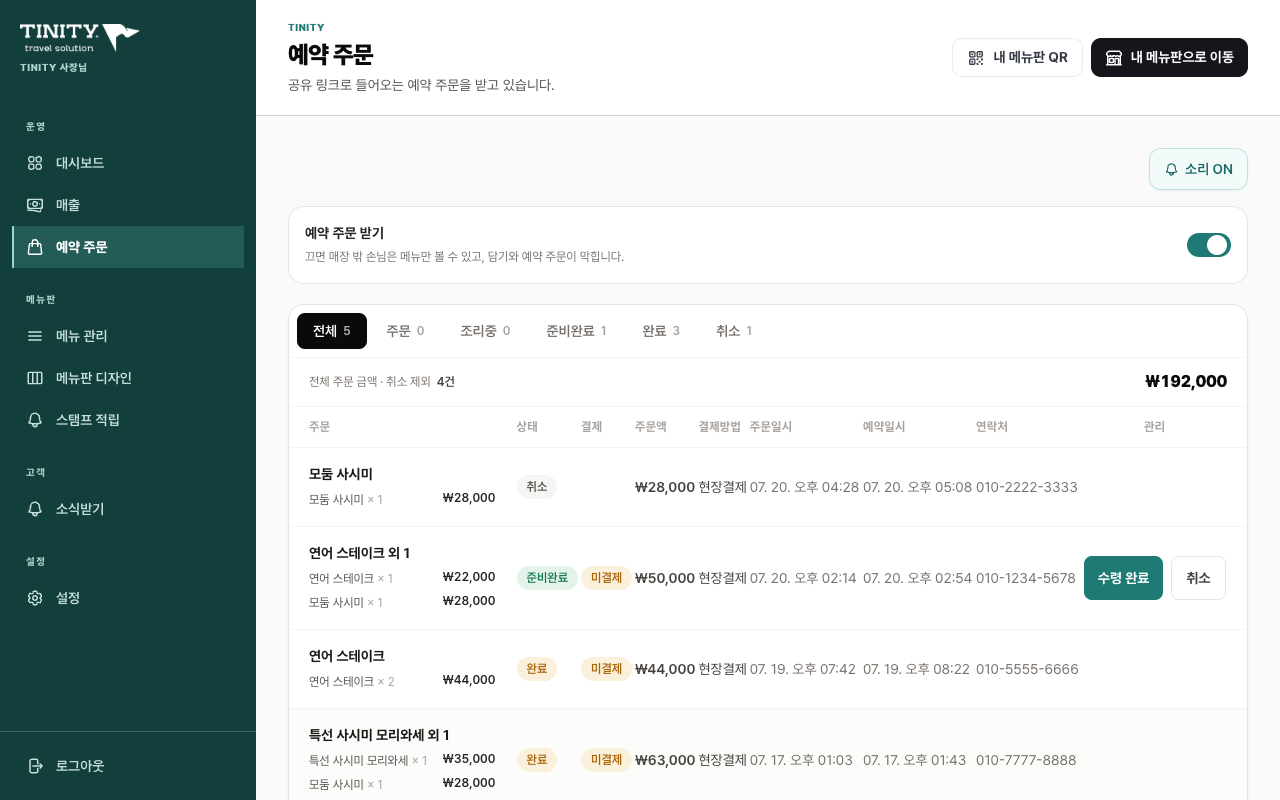
- 예약·포장 주문 화면
- 방문 일시 확인
- 준비완료·완료·취소
팁 · 손님은 휴대폰 인증 후 주문하며, 안내는 인증 번호로 갑니다.
5. 스탬프 적립
적립 설정과 손님 인증(휴대폰·카카오)으로 스탬프를 쌓습니다.
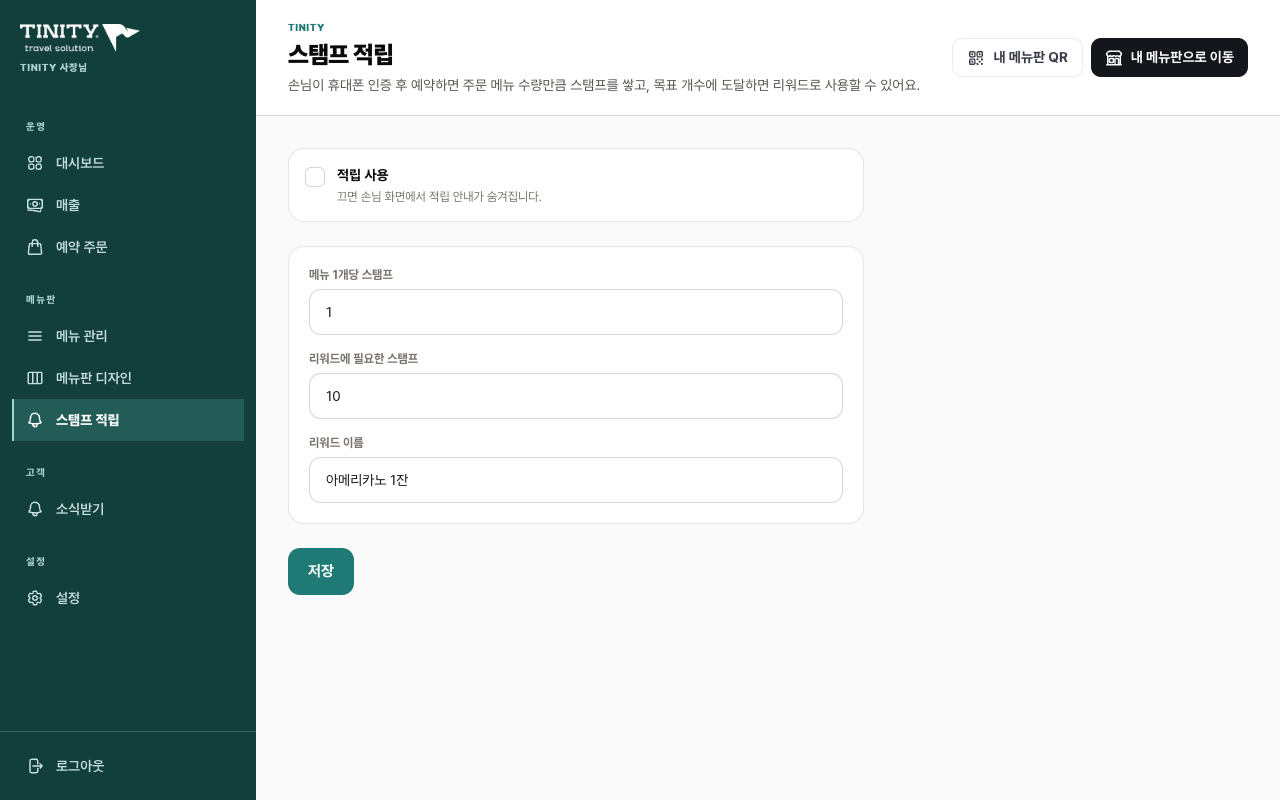
- 적립 설정 확인
- 손님은 주문 전 인증
- 리워드 사용
6. 결제(PG)
현장결제 기본, 페이앱으로 온라인 카드결제.
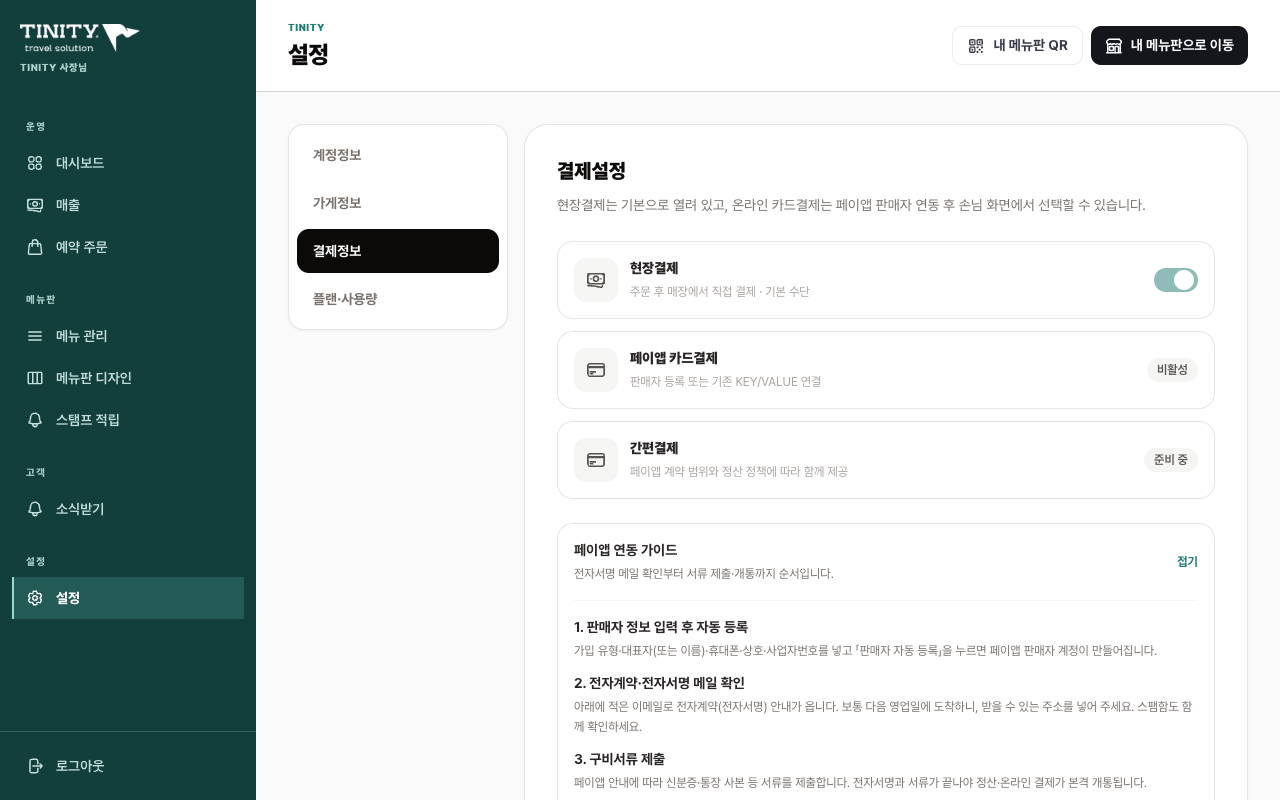
- 설정 → 결제
- 판매자 등록 또는 KEY 연결
7. 손님에게 알리기
가게 예약 메뉴판 링크를 SNS·카톡에 공유합니다.
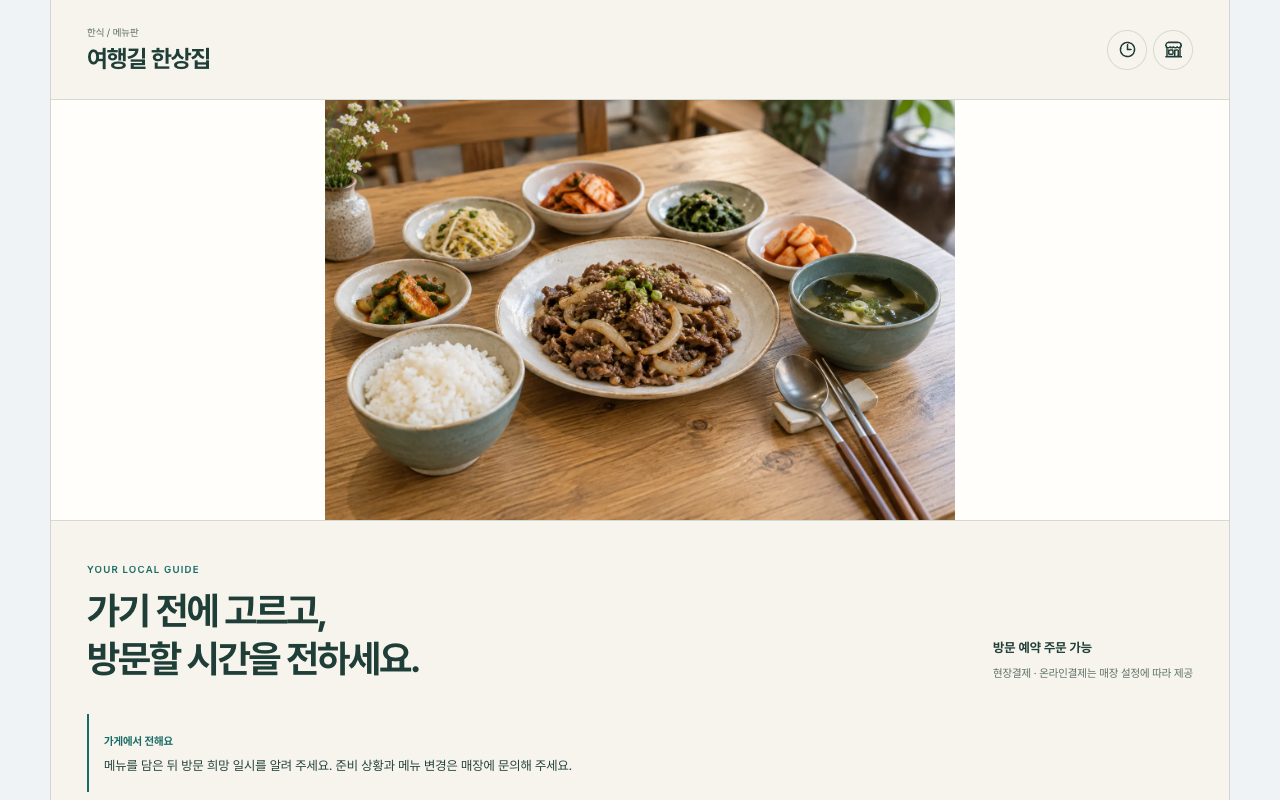
- /m/매장아이디 공유
- 테스트 예약 주문
도움이 더 필요하신가요?
가입·메뉴·결제 연동 문의는 고객지원 메일로 보내 주세요. 이 가이드 주소는 가입 완료 시 이메일과 알림톡으로도 전달됩니다.